Cambiare lo sfondo di una foto
Bianco, un colore, una sfumatura o una tua immagine al posto di quello che c'era. La foto non lascia il tuo dispositivo.
Trascina qui i file
oppure clicca per sceglierli dal tuo dispositivoFormati accettati: JPG, JPEG, PNG, WEBP, AVIF, GIF, BMP, HEIC, HEIF
Fino a 3 file per operazioneFino a 20 MB per file5 operazioni al giornoRimuovi i limiti con Pro✓ Funziona offline
I tuoi file restano sul tuo dispositivo
Questo strumento viene eseguito interamente nel tuo browser. Nulla viene caricato, nulla viene salvato, e puoi persino disattivare la connessione a internet prima di iniziare.
Esempio
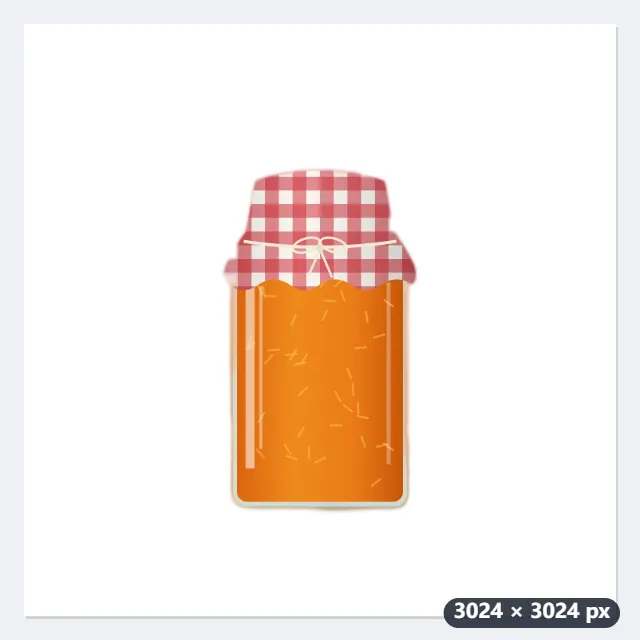
Esempio: il barattolo di marmellata su bianco puro per la scheda prodotto
Vendi marmellate fatte in casa online e fotografi un barattolo col telefono: marmellata-arance.jpg, 3024 × 3024 pixel, un vasetto di vetro con la marmellata arancione e il coperchio a quadretti rossi e bianchi, su un tavolo di legno davanti a un muro beige. Impostazioni: Nuovo sfondo «Bianco puro», Formato di uscita «Mantieni il formato originale».
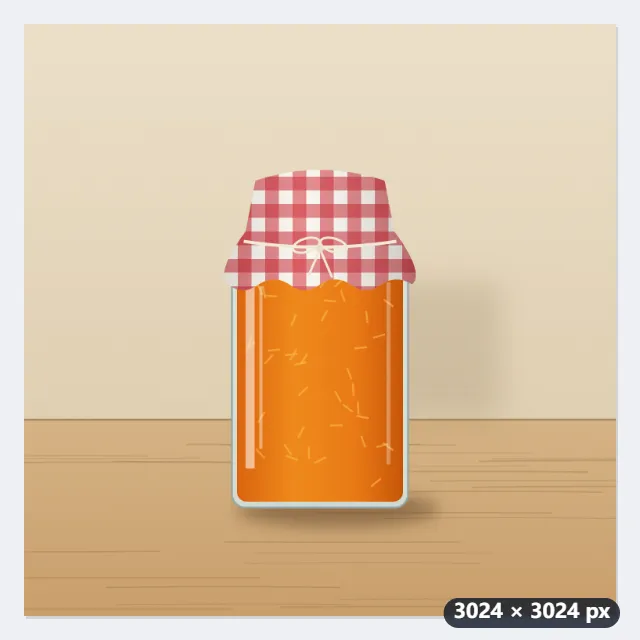
- Nella foto non c'è un volto, quindi il ritaglio lo fa il modello generale, circa 5 MB scaricati solo la prima volta.
- Il barattolo viene ritagliato; tavolo e muro spariscono e al loro posto c'è bianco puro, RGB 255, 255, 255.
- Lungo il bordo del vetro il colore viene ripreso dal barattolo, quindi non resta un alone beige.
- Il file esce con lo stesso nome più -nuovo-sfondo, sempre di 3024 × 3024 pixel e sempre in JPG.
| Nuovo sfondo | Colore |
|---|---|
| Bianco puro | #ffffff, cioè RGB 255, 255, 255 |
| Grigio chiaro | #d9d9d9 |
| Azzurro | #b7d3ee |
| Beige | #efe6d9 |
| Nero | #111111 |
| Sfumatura calda | da #fdeede in alto a #e3b98f in basso |
marmellata-arance-nuovo-sfondo.jpg, pronta come immagine principale dell'inserzione. Insieme al muro sparisce anche il tavolo: se vuoi un piano d'appoggio, scegli «Una mia immagine» con la foto di un tavolo.
Come funziona
- Trascina nel riquadro le foto. Ognuna deve avere un soggetto principale riconoscibile: una persona, un prodotto, un piatto, un animale, una pianta. Più foto possono condividere la stessa operazione e lo stesso sfondo.
- Scegli il nuovo sfondo. Il bianco è bianco puro, RGB 255, 255, 255, quello che Amazon e quasi tutti i marketplace chiedono per l'immagine principale di un prodotto. Le sfumature vanno dal chiaro in alto al più scuro in basso, come un fondale da studio.
- Per usare una tua immagine scegli “Una mia immagine” e seleziona il file. Viene ingrandita fino a riempire la foto e centrata, quindi ritagliata sui bordi e mai schiacciata; come tutto il resto, resta sul tuo dispositivo.
- Premi “Cambia sfondo”. Ogni foto viene prima analizzata alla ricerca di un volto, così da scegliere il modello adatto, che si scarica con il suo ambiente di esecuzione solo la prima volta: circa 5 MB quello generale, circa 16 MB quello per i ritratti. Sono gli stessi file di “Scontornare immagine” e “Sfocare lo sfondo”: se hai già usato quegli strumenti non si scarica altro.
- Scarica i risultati: il file ha lo stesso nome con l'aggiunta di “-nuovo-sfondo”, quindi gli originali restano come sono.
Domande frequenti
- Il bianco è abbastanza bianco per Amazon?
- Sì. Qui il bianco è bianco puro, RGB 255, 255, 255, il valore che i marketplace controllano sull'immagine principale di un prodotto. Salva in JPG o PNG: entrambi conservano il colore esatto. Quello che nessuno strumento può sistemare è una foto in cui il prodotto stesso è bianco e il ritaglio ne perde un pezzo, quindi guarda bene i bordi di un prodotto bianco prima di pubblicare l'inserzione.
- Che differenza c'è rispetto a scontornare?
- Il ritaglio è lo stesso, cambia l'ultimo passaggio. “Scontornare immagine” lascia lo spazio trasparente dentro un PNG, per inserire il soggetto in una grafica più avanti; qui al suo posto viene dipinto qualcosa dietro, che è ciò che serve a una foto di prodotto, a un ritratto per il CV o a una pagina del team. Se ti serve la trasparenza, usa lo scontorno.
- Posso usarlo per una foto tessera?
- Ti dà lo sfondo uniforme che quelle foto richiedono, in bianco, grigio chiaro o azzurro, ma non controlla la misura della testa né la sua posizione: per quelle c'è “Creare fototessera”. Tieni presente che diversi uffici non accettano una foto il cui sfondo è stato modificato al computer invece che fotografato, quindi per una domanda ufficiale segui le indicazioni dell'ente a cui la presenti.
- Funziona con prodotti e animali o solo con le persone?
- Con entrambi. Una foto in cui c'è un volto passa a MODNet, che conserva meglio le ciocche di capelli sfuggite; tutto il resto passa a U-2-Net small, che cerca l'unico soggetto principale e se la cava con prodotti, cibo, animali, piante e automobili. Due oggetti ugualmente in evidenza, o un oggetto piccolo dentro una scena affollata, danno un risultato imprevedibile: in quel caso ritaglia prima intorno al soggetto.
- Perché non resta un alone colorato intorno al soggetto?
- Perché il vecchio sfondo lascia il proprio colore nei pixel semitrasparenti del bordo, ed è quello che si vede come alone verde o rosso quando un ritaglio finisce su uno sfondo nuovo. Lungo quel bordo il colore viene ripreso dal soggetto vicino, così la mescolanza con lo sfondo di prima non viene trascinata dentro.
- Che file ottengo?
- Una foto delle stesse dimensioni in pixel dell'originale, con il nome seguito da -nuovo-sfondo. Con «Mantieni il formato originale» un JPG resta JPG, salvato a qualità 92, e un PNG resta PNG; puoi anche scegliere JPG, PNG o WebP. Lo sfondo è pieno, quindi il file non ha parti trasparenti.
- Le mie foto vengono caricate, e quali sono i limiti gratuiti?
- No. Il modello funziona dentro il tuo browser e sia la foto sia l'immagine di sfondo che scegli restano sul tuo dispositivo; il file del modello viene conservato dal browser dopo la prima volta, quindi gli usi successivi partono subito e funzionano anche offline. Il piano gratuito consente 3 immagini per operazione, 20 MB ciascuna e 5 operazioni al giorno; Pro rimuove questi limiti.