Generador de firmas
Tu nombre, firmado: escrito en letra manuscrita o dibujado a mano.
Escribe tu nombre arriba para verlo como firma
Nada sale de tu dispositivo
Esta herramienta funciona por completo en tu navegador. Lo que escribes, tocas o grabas aquí se queda en tu dispositivo: no se sube ni se guarda nada en un servidor.
Ejemplo
Ejemplo: una firma azul para firmar un contrato de alquiler en PDF
Lucía Fernández tiene que firmar un contrato de alquiler que le han enviado en PDF, sin impresora a mano. Modo «Con mi nombre», nombre «Lucía Fernández», caligrafía Española, tinta «Azul (bolígrafo)», inclinación Ligera.
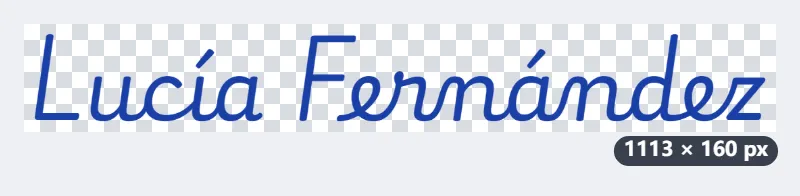
- Con «Verlas todas», el nombre aparece en las catorce caligrafías escolares para letras latinas, y puedes compararlas antes de quedarte con la Española.
- La imagen se recorta al trazo, con fondo transparente, y su tamaño en píxeles aparece junto al botón de descarga.
- Pulsa «Descargar PNG» (el archivo se llama signature.png) y colócalo sobre la línea de firma con la herramienta «Firmar un PDF».
Una firma azul, como de bolígrafo, sobre el PDF y sin recuadro blanco alrededor. Es una firma electrónica simple: vale para muchos documentos del día a día, pero no cuando se exige una firma avanzada o cualificada.
Cómo funciona
- Escribe tu nombre: si va en letras latinas, aparece en catorce caligrafías, de la cursiva estadounidense y británica a las letras escolares francesas, italianas, españolas, brasileñas y alemanas; un nombre en japonés sale en una caligrafía japonesa.
- Elige la que más te guste, el color de la tinta y la inclinación, o pasa a Dibujarla a mano y firma con el dedo, un lápiz táctil o el ratón.
- Descarga el PNG transparente, o cópialo, y colócalo en un PDF, un documento de Word o la firma de tu correo.
Preguntas frecuentes
- ¿Cómo creo mi firma con mi nombre?
- Escribe tu nombre en «Tu nombre»: en letras latinas aparece firmado en catorce caligrafías. Elige la que más te guste, el color de la tinta (negra, azul de bolígrafo o azul marino), la inclinación y el trazo, y descarga el PNG transparente o cópialo.
- ¿Cómo pongo la firma en un PDF?
- Descarga el PNG y añádelo como imagen con la herramienta Firmar PDF o con cualquier editor de PDF. El fondo es transparente, así que queda sobre la línea como si fuera tinta.
- ¿Cómo hago la rúbrica o las iniciales?
- Escribe solo las iniciales, por ejemplo «LF», con la misma caligrafía y la misma tinta, y descarga otra vez: tendrás la rúbrica a juego para las páginas que piden iniciales. Si tu rúbrica es un garabato propio, pasa a «Dibujarla a mano».
- ¿Qué caligrafías hay?
- Letras escolares de EE. UU., Reino Unido, Francia, Italia, España, Brasil y cuatro de Alemania, más una letra manuscrita japonesa para nombres en kana o kanji. Todas tienen licencia libre (SIL Open Font License).
- ¿Puedo dibujarla en vez de escribirla?
- Sí: Dibujarla a mano abre un panel de firma. El trazo se afina con la velocidad como un bolígrafo de verdad y un lápiz táctil responde a la presión.
- ¿Tiene validez legal una firma hecha aquí?
- La imagen de una firma es una firma electrónica simple: sirve para muchos documentos del día a día, correos y formularios, pero no sustituye a la firma electrónica avanzada o cualificada que piden algunos contratos y trámites oficiales (en España, con certificado digital o DNI electrónico). Si tienes dudas, firma a mano o usa el servicio de firma que te indique la otra parte.
- ¿Se sube mi firma?
- No. La firma se crea en tu navegador y se guarda directamente en tu dispositivo; no se envía nada a ningún sitio.
Para un uso concreto
Herramientas relacionadas
⬚ Quitar fondo blanco El papel blanco o un fondo de un solo color se vuelve transparente; las líneas y las letras conservan sus bordes suaves. ✎ Herramientas PDF Escribir en PDF Haz clic, escribe y arrástralo a su sitio. Rellena un formulario y fírmalo sin que el documento salga de tu dispositivo. T Poner texto en una imagen Títulos y textos que se leen bien incluso sobre fotos muy cargadas, justo donde tú quieres. ㊞ Herramientas PDF Crear un sello Escribe el texto y descarga el sello en PNG con fondo transparente, listo para colocarlo sobre un documento.