Bild unscharf machen
Ein weicher Unschärfe-Effekt genau an der Stelle, die niemand sehen soll – auf Ihrem eigenen Gerät.
Dateien hier ablegen
oder klicken und vom Gerät auswählenUnterstützt: JPG, JPEG, PNG, WEBP, AVIF, GIF, BMP, HEIC, HEIF
Bis zu 3 Dateien pro VorgangBis zu 20 MB pro Datei5 Vorgänge pro TagLimits mit Pro aufheben✓ Funktioniert offline
Ihre Dateien bleiben auf Ihrem Gerät
Dieses Tool läuft vollständig in Ihrem Browser. Es wird nichts hochgeladen und nichts gespeichert. Sie können sogar die Internetverbindung trennen, bevor Sie beginnen.
Beispiel
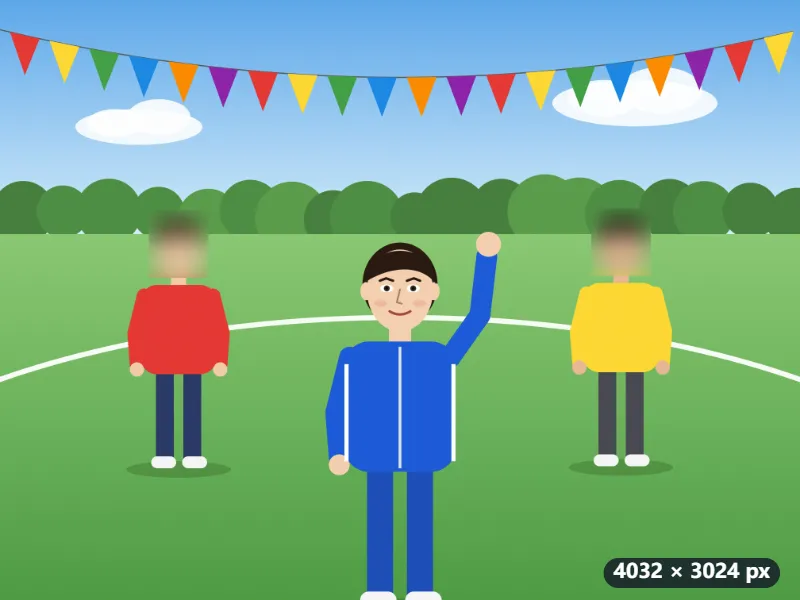
Beispiel: Foto von den Bundesjugendspielen, zwei Kindergesichter unscharf bei Stärke 7
Bei den Bundesjugendspielen fotografieren Sie Ihren Sohn mit dem Handy: sportfest.jpg, 4032 × 3024. In der Mitte winkt er im blauen Trainingsanzug, links und rechts dahinter stehen zwei andere Kinder in Rot und Gelb. Bevor das Foto in die Elterngruppe geht, sollen ihre Gesichter unscharf werden. Effekt: Weichzeichnen, Stärke 7, Originalformat behalten.
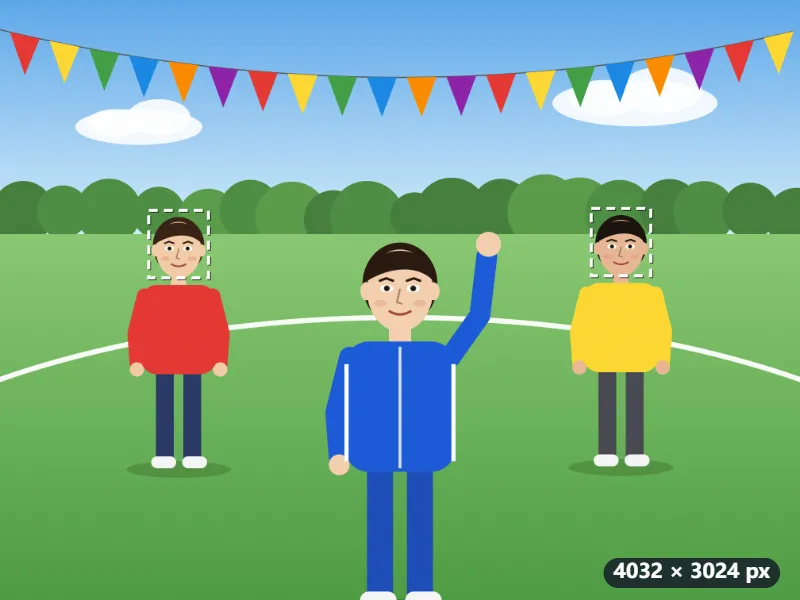
- Über das Gesicht jedes der beiden Kinder hinten ein Feld ziehen, etwa 300 × 340 Pixel, die Haare eingeschlossen.
- Der Radius der Unschärfe richtet sich nach der längeren Bildseite: 4032 × 7 ÷ 500 = 56,4 Pixel. Die Kopfform bleibt, erkennbar ist niemand.
- Zum Weichzeichnen werden auch die Pixel rund um das Feld mitgenommen, so dunkelt der Rand nicht ab und es bleibt keine harte Kante. Ihr Sohn und der Rest des Fotos bleiben unverändert.
- „Bereiche weichzeichnen“ klicken: sportfest-unscharf.jpg wird gespeichert, weiterhin 4032 × 3024 und ohne GPS-Standort.
| Stärke | Radius im Handyfoto (4032 px) | Radius in einer Kopie mit 1600 px |
|---|---|---|
| 1 | 8,1 px | 3,2 px |
| 3 | 24,2 px | 9,6 px |
| 5 (voreingestellt) | 40,3 px | 16,0 px |
| 7 | 56,4 px | 22,4 px |
| 10 | 80,6 px | 32,0 px |
Die beiden Kinder hinten sind nur noch verschwommen, Ihr Sohn bleibt scharf. Weil der Radius mit der Bildgröße wächst, sieht Stärke 7 in der Vorschau genauso aus wie in der Datei, und auch in einer auf 1600 Pixel verkleinerten Kopie, wo der Radius 22,4 Pixel beträgt.
So funktioniert es
- Legen Sie das Foto im Feld ab oder wählen Sie es aus Ihrer Galerie.
- Ziehen Sie mit der Maus über jede Stelle, die unscharf werden soll: ein Gesicht, ein Kennzeichen, den Straßennamen auf einem Schild, den Bildschirm im Hintergrund. Am Handy tippen Sie auf die Stelle und ziehen das Feld an den Ecken auf die richtige Größe.
- „Weichzeichnen“ ist bereits ausgewählt. Schieben Sie die Stärke so weit nach oben, bis in der Vorschau nichts mehr zu erkennen ist.
- Klicken Sie auf „Bereiche weichzeichnen“ und laden Sie das Foto herunter.
Häufige Fragen
- Wann ist Weichzeichnen besser als ein Mosaik?
- Bei Passanten, Kindern auf einem Vereinsfoto oder einem unaufgeräumten Zimmer wirkt Unschärfe natürlicher, weil sie nicht wie ein Mosaik die Aufmerksamkeit auf sich zieht. Bei Zahlen und Text – Kontonummer, Kennzeichen, Adresse – nehmen Sie lieber den schwarzen Balken, der wirklich nichts übrig lässt.
- Kann ich das ganze Bild unscharf machen?
- Ja. Ziehen Sie einen einzigen Rahmen über das komplette Foto, dann wird alles weichgezeichnet – praktisch für einen Hintergrund in einer Präsentation. Soll dagegen nur der Hintergrund weich werden und das Motiv scharf bleiben, nehmen Sie „Hintergrund unscharf machen“: Dort erkennt ein KI-Modell das Motiv selbst, ganz ohne Markieren.
- Werden Gesichter automatisch gefunden?
- Ja. Klicken Sie auf „Gesichter finden“: Ein kleines Erkennungsmodell in Ihrem Browser setzt auf jedes gefundene Gesicht ein Feld, in jedem hinzugefügten Foto. Prüfen Sie die Felder und ergänzen Sie übersehene Gesichter, etwa im Profil.
- Wie stark muss die Unschärfe sein?
- So stark, dass Sie in der Vorschau selbst nichts mehr erkennen. Die Stärke bezieht sich auf die Bildgröße, deshalb wirkt eine Einstellung bei einem 12-Megapixel-Foto genauso wie bei einem kleinen Schnappschuss. Eine zu schwache Unschärfe lässt sich unter Umständen rechnerisch zurückdrehen.
- Kann ich Unschärfe und schwarzen Balken in einem Bild mischen?
- Nicht in einem Durchgang: Der gewählte Effekt gilt für alle markierten Felder. Brauchen Sie beides, etwa Gesichter weich und eine Adresse schwarz, speichern Sie zuerst mit Weichzeichnen und geben das Ergebnis dann noch einmal mit dem schwarzen Balken hinein.
- Bleibt das Foto so groß wie vorher?
- Ja. Nur die markierten Felder ändern sich, Breite und Höhe bleiben, und mit „Originalformat behalten“ bleibt ein JPG ein JPG. Neu kodiert wird es trotzdem, deshalb fehlen danach EXIF-Daten wie der GPS-Standort.
- Wird mein Foto hochgeladen?
- Nein. Die Unschärfe wird auf einer Canvas in Ihrem Browser gerechnet, und das gespeicherte Bild enthält keine GPS-Daten mehr. Im kostenlosen Tarif sind 3 Bilder pro Vorgang, 20 MB pro Bild und 5 Vorgänge pro Tag möglich. Mit Pro entfallen diese Limits.