画像の一部をぼかす
モザイクより自然な仕上がり。ぼかしたい所だけを囲んで、端末の中で加工します。
ここにファイルをドロップ
またはクリックして端末から選択対応形式: JPG, JPEG, PNG, WEBP, AVIF, GIF, BMP, HEIC, HEIF
1回あたり3ファイルまで1ファイル20 MBまで1日5回までProで制限を解除✓ オフラインでも利用可能
ファイルは端末の外に出ません
このツールはブラウザ内だけで動作します。アップロードも保存も行わないため、処理を始める前にインターネット接続を切っても問題ありません。
使用例
例:運動会の写真で、後ろに写ったほかの子2人の顔を強さ7でぼかす
運動会でスマホで撮った息子の写真 undoukai.jpg(4032×3024)。中央で青いジャージの息子が手を振り、その左右の後ろに赤い服と黄色い服の子が1人ずつ写っています。クラスのLINEグループに送る前に2人の顔をぼかします。設定は加工の種類「ぼかし」、強さ7、出力形式「元の形式のまま」。
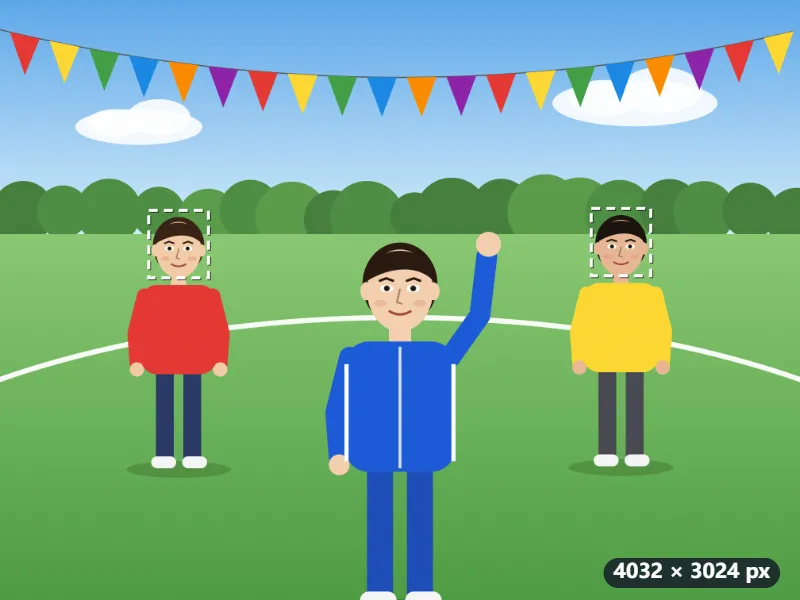
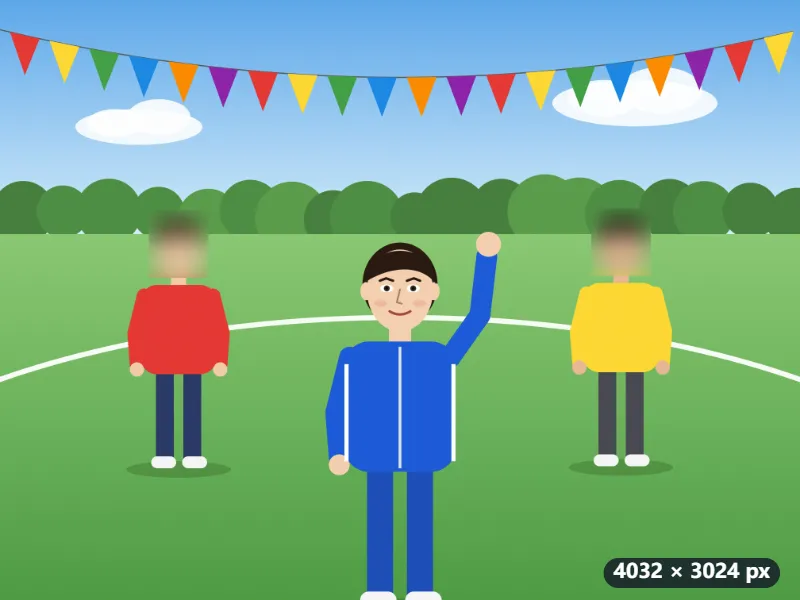
- 後ろの2人の顔を、髪まで含めて約300×340ピクセルずつドラッグで囲みます。
- ぼかしの半径は写真の長い辺で決まり、4032×7÷500=56.4ピクセルです。頭の形は残りますが、誰なのかは分かりません。
- 枠の外側の画素も取り込んでぼかすので、枠の境目がくっきり残らず写真になじみます。息子と写真のほかの部分には手を加えません。
- 「ぼかして保存」を押すと undoukai-ぼかし.jpg が4032×3024のまま保存されます。位置情報(GPS)は残りません。
| 強さ | ぼかしの半径(4032pxの写真) | 同じ強さのモザイクのマス | ぼかしの半径(1600pxに縮小した写真) |
|---|---|---|---|
| 1 | 8.1px | 16px | 3.2px |
| 3 | 24.2px | 48px | 9.6px |
| 5(最初の値) | 40.3px | 81px | 16.0px |
| 7 | 56.4px | 113px | 22.4px |
| 10 | 80.6px | 161px | 32.0px |
後ろの2人の顔はぼけ、息子ははっきり写ったままです。半径は写真の大きさに比例するので、強さ7ならプレビューでも保存した写真でも、1600pxに縮めた写真(半径22.4px)でも同じ見た目になります。ぼかしは画像に焼き込まれているので、LINEで縮小されても顔が戻ることはありません。
使い方
- 写真をボックスにドロップします。
- ぼかしたい顔やナンバー、画面の上をドラッグして囲みます。スマホではタップして枠を置き、角で大きさを調整します。
- 「ぼかし」が選ばれています。プレビューで見分けがつかなくなるまで強さを上げます。
- 「ぼかして保存」を押して写真をダウンロードします。
よくある質問
- モザイクとぼかしはどう使い分けますか?
- 通行人や子どもの顔、散らかった背景など、写真の雰囲気を残したいときはぼかしが自然です。四角いマスが目立たないためです。文字や番号を隠すなら、情報が残らない黒塗りを選んでください。
- 顔を自動で見つけてぼかせますか?
- できます。「顔を自動で検出」を押すと、ブラウザ内で動く小さなAIモデルが写真の顔を探して枠を付けます。枠を確認し、横顔など見落とされた顔は手動で囲んでください。
- ぼかしはどのくらい強くすればいいですか?
- プレビューで顔が判別できない、ナンバーが読めない強さが目安です。強さは写真の大きさに対する割合なので、別の写真でも同じ設定でほぼ同じ見た目になります。
- 背景全体をぼかせますか?
- 被写体の周りを複数の枠で囲めばぼかせます。人物だけをくっきり残す一眼レフ風の背景ぼかしには、被写体を自動で認識する写真アプリのほうが向いています。
- 写真はアップロードされますか?
- いいえ。ぼかしはブラウザ内のキャンバスで加工され、保存した写真には位置情報(GPS)も残りません。
- ぼかしたあとで元に戻せますか?
- 保存した写真からは戻せません。ぼかしは画素そのものを描き直していて、消しゴムのように外せる層ではないからです。元の写真は書き換えず、名前の末尾に「-ぼかし」を付けた別のファイルとして保存するので、元の写真は手元に残ります。送る前に、ぼかしたほうのファイルを選んでいるか確かめてください。
- 無料プランの制限は?
- 無料プランは1回3枚、1枚20MB、1日5回までです。Proでは制限がなくなります。