AI로 사진 화질 개선
작은 사진을 내 기기에서 돌아가는 AI 모델이 더 크고 선명하게 키웁니다.
여기에 파일을 끌어다 놓으세요
또는 클릭해서 기기에서 선택지원 형식: JPG, JPEG, PNG, WEBP, AVIF, GIF, BMP, HEIC, HEIF
1회 최대 3개 파일파일당 최대 20MB하루 5회Pro로 제한 해제✓ 오프라인에서도 사용 가능
파일은 내 기기 밖으로 나가지 않습니다
이 도구는 브라우저 안에서만 작동합니다. 업로드도 저장도 하지 않으므로, 시작하기 전에 인터넷 연결을 끊어도 그대로 작동합니다.
사용 예시
예: 640×480 작은 그림을 4배로, 2560×1920 크기로
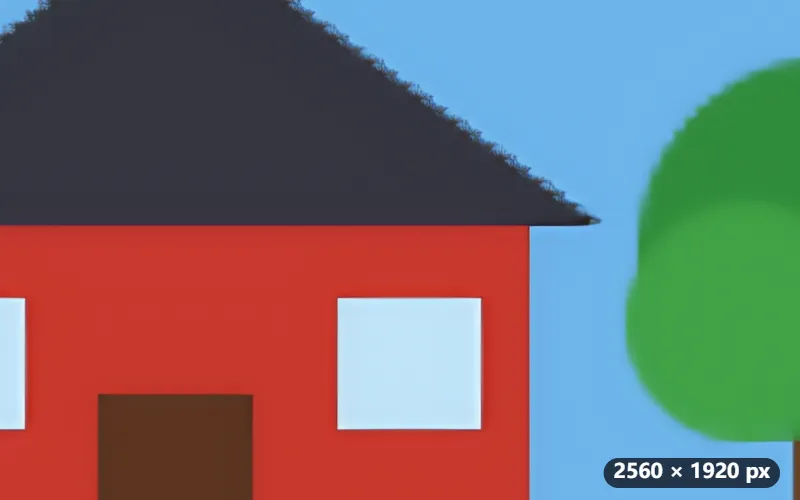
예전에 블로그에 올렸던 640×480픽셀짜리 작은 그림 “집.png”를 큰 모니터나 발표 자료에 쓰려고 키웁니다. 빨간 벽에 짙은 색 지붕을 얹은 작은 집, 옆에 초록 나무, 뒤로 파란 하늘이 있는 그림인데 화면 가득 늘리면 흐릿하고 계단처럼 보입니다. 설정은 확대 배율 “4배”, 저장 형식 “원본 형식 유지”.
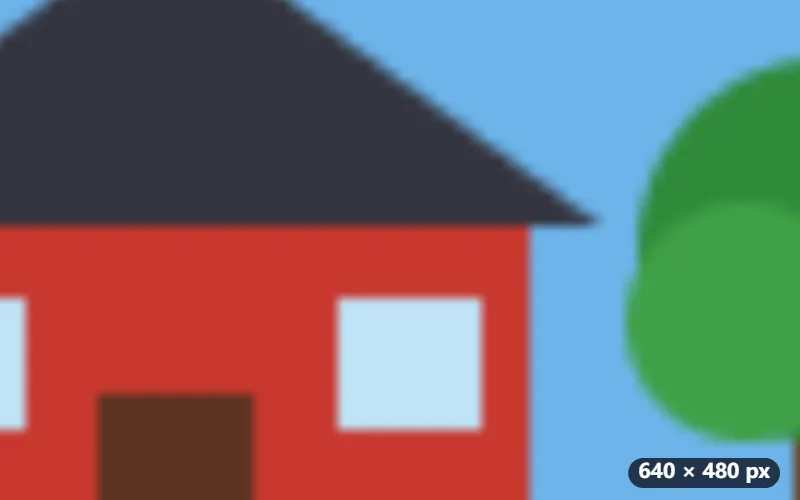
- 그림을 끌어다 놓습니다. 640×480은 307,200화소라 4배 한도(1024×1024 = 1,048,576화소) 안에 들어갑니다.
- AI로 확대를 누릅니다. 처음 한 번만 AI 모델을 내려받고, 그림을 192×192픽셀 조각 12개(가로 4 × 세로 3)로 나눠 여러 프로세서 코어에서 동시에 키웁니다.
- “집-x4.png”를 내려받습니다. 2560×1920픽셀이고, 지붕 선과 나무 윤곽이 번지지 않고 또렷합니다.
| 원본 | 2배 | 4배 |
|---|---|---|
| 640×480 | 1280×960 | 2560×1920 |
| 800×600 | 1600×1200 | 3200×2400 |
| 1024×768 | 2048×1536 | 4096×3072 |
| 1280×720 | 2560×1440 | 5120×2880 (약 92만 화소라 가능) |
| 1200×900 | 2400×1800 | 불가 (108만 화소, 한도 초과) |
| 1920×1080 | 3840×2160 (약 207만 화소라 가능) | 불가 |
| 2560×1440 | 불가 (약 200만 화소 한도 초과) | 불가 |
화소 수로는 16배인, 전체 화면에서도 흐려지지 않는 그림이 됩니다. 다만 AI가 그려 넣는 것은 “그럴듯한” 디테일이지 원래 없던 정보가 되살아나는 것은 아닙니다. 글자나 번호판처럼 정확해야 하는 이미지에는 쓰지 마세요.
사용 방법
- 사진을 상자에 끌어다 놓으세요. 4배는 약 105만 화소(1024×1024)까지, 2배는 1600×1200처럼 약 200만 화소까지의 이미지에 쓸 수 있습니다.
- 2배나 4배를 고르세요. 2배는 더 자연스럽고, 4배는 가장 큰 결과물을 줍니다.
- AI로 확대를 누르세요. 처음 한 번은 AI 모델과 실행 환경(약 5MB)을 내려받습니다. 사진을 조각으로 나눠 여러 프로세서 코어에서 동시에 키웁니다.
- 확대된 이미지를 다운로드하세요.
자주 묻는 질문
- 시간은 얼마나 걸리나요?
- 모델이 프로세서에서 실행되므로 1000×1000 사진이라면 빠른 컴퓨터에서 15초 정도, 오래된 노트북에서는 1분 이상 걸립니다. 휴대폰은 더 느리니 작은 이미지로 쓰는 것이 좋습니다.
- 사진에 없던 디테일까지 살려 주나요?
- 카메라가 담지 못한 정보는 어떤 도구로도 되살릴 수 없습니다. 모델은 그럴듯한 윤곽과 질감을 그려 넣기 때문에 피부가 실제보다 매끈해지거나 작은 글자가 다른 글자로 바뀔 수 있습니다. 문서나 자동차 번호판처럼 정확해야 하는 이미지에는 쓰지 마세요.
- 증명사진이나 여권사진에 써도 되나요?
- 권하지 않습니다. AI가 윤곽과 질감을 새로 그려 넣은 사진은 본인 확인용 사진으로 받아 주지 않을 수 있습니다. SNS 프로필, 발표 자료용 이미지, 오래된 작은 사진을 크게 보고 싶을 때 알맞습니다.
- 일러스트나 만화에도 쓸 수 있나요?
- 네. 같은 모델이 일러스트, 애니메이션풍 그림, 선화의 선을 선명하게 다듬고, 흑백 만화는 흑백 그대로 유지됩니다. 다만 세밀한 스크린톤과 약 14픽셀보다 작은 글자는 복원되지 않고 지어낸 점과 모양으로 바뀌므로, 가지고 있는 가장 큰 파일에서 시작하세요.
- 이미지가 너무 크다고 나오는 이유는 무엇인가요?
- 확대는 브라우저 메모리 안에서 이루어집니다. 4배는 화소 수로 1024×1024(약 105만 화소)까지로, 확대하면 일부 브라우저가 다룰 수 있는 최대 크기인 4096×4096이 됩니다. 2배는 약 200만 화소까지입니다. 그보다 큰 사진은 확대할 일이 드물고, 필요하면 먼저 크기를 줄여서 쓸 수 있습니다.
- 4배로 키우면 몇 픽셀이 되나요?
- 가로와 세로가 각각 4배, 화소 수는 16배가 됩니다. 640×480은 2560×1920, 800×600은 3200×2400입니다. 4배는 원본이 약 105만 화소(1024×1024) 이하일 때, 2배는 약 200만 화소(2,097,152) 이하일 때 쓸 수 있습니다.
- 사진이 업로드되나요?
- 아니요. AI 모델 Real-ESRGAN을 한 번만 내려받아 브라우저에서 실행하므로 사진은 기기에 그대로 남고, 다음부터는 바로 시작되며 오프라인에서도 작동합니다. 무료 플랜은 1회 3개 파일, 파일당 20MB, 하루 5회까지 처리할 수 있고, Pro는 이 제한을 해제합니다.