Posterizzare un'immagine
Campiture piatte al posto delle sfumature.
Trascina qui i file
oppure clicca per sceglierli dal tuo dispositivoFormati accettati: JPG, JPEG, PNG, WEBP, AVIF, GIF, BMP, HEIC, HEIF
Fino a 3 file per operazioneFino a 20 MB per file5 operazioni al giornoRimuovi i limiti con Pro✓ Funziona offline
I tuoi file restano sul tuo dispositivo
Questo strumento viene eseguito interamente nel tuo browser. Nulla viene caricato, nulla viene salvato, e puoi persino disattivare la connessione a internet prima di iniziare.
Esempio
Esempio pratico — Posterizzare un'immagine
Aggiungi una o più immagini. Usa i dati e le impostazioni seguenti. Lascia le altre impostazioni ai valori iniziali della pagina.
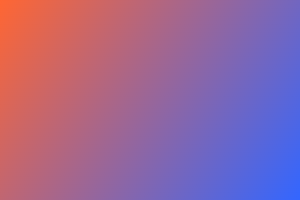
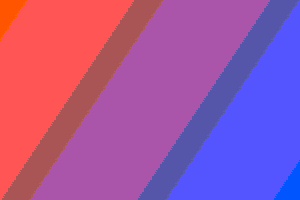
| Voce | Valore |
|---|---|
| File di ingresso | 1 |
| Ingresso | sample.png · 300 × 200 Pixel |
| Livelli | 4 |
| Colore | A colori |
| Ammorbidisci prima | No |
| File di uscita | 1 |
| Uscita | sample-posterizzato.png |
| Pixel | 300 × 200 |
Risultato previsto — File di uscita: 1. 300 × 200 Pixel.
Come funziona
- Aggiungi una o più immagini.
- Scegli i livelli, a colori o in grigio.
- Ammorbidisci un po' perché pelle e cielo diventino campiture pulite.
- Posterizza e scarica.
Domande frequenti
- Cosa fa la posterizzazione?
- Ogni colore viene diviso in pochi gradini piatti: le sfumature diventano campiture dai bordi netti, come un manifesto stampato con pochi inchiostri.
- A cosa serve la modalità grigio?
- I pittori impostano un quadro per valori: quanto è chiara o scura ogni zona. In grigio la gamma della foto viene divisa nel numero di valori scelto, dal nero al bianco.
- Perché ammorbidire prima?
- Altrimenti la grana della foto diventa una pioggia di puntini; ammorbidita, dà forme che si vedono e si dipingono.
Strumenti correlati
▦ Griglia su una foto per disegnare Copia qualsiasi immagine un quadretto alla volta. ⁘ Effetto retino (halftone) I grigi fatti di punti, come in tipografia. ✎ Foto in disegno a linee Le zone piatte diventano bianche e restano solo le linee, a matita o a china. ▩ Convertitore pixel art Un’immagine ridisegnata a grandi blocchi e pochi colori, come un vecchio videogioco.