Mettere lo sfondo bianco a una foto tessera
Una foto scattata davanti alla parete di casa, sullo sfondo bianco uniforme che le foto tessera richiedono.
Trascina qui i file
oppure clicca per sceglierli dal tuo dispositivoFormati accettati: JPG, JPEG, PNG, WEBP, AVIF, GIF, BMP, HEIC, HEIF
Fino a 3 file per operazioneFino a 20 MB per file5 operazioni al giornoRimuovi i limiti con Pro✓ Funziona offline
I tuoi file restano sul tuo dispositivo
Questo strumento viene eseguito interamente nel tuo browser. Nulla viene caricato, nulla viene salvato, e puoi persino disattivare la connessione a internet prima di iniziare.
Esempio
Esempio: una foto da 1200 × 1600 scattata in casa, portata su sfondo bianco
Una foto verticale da 1200 × 1600 pixel, foto.jpg, per la tessera della palestra: una persona di fronte, dalle spalle in su, davanti a una parete beige con un’ombra da un lato. Impostazioni: Bianco e JPG, quelle già pronte sulla pagina.
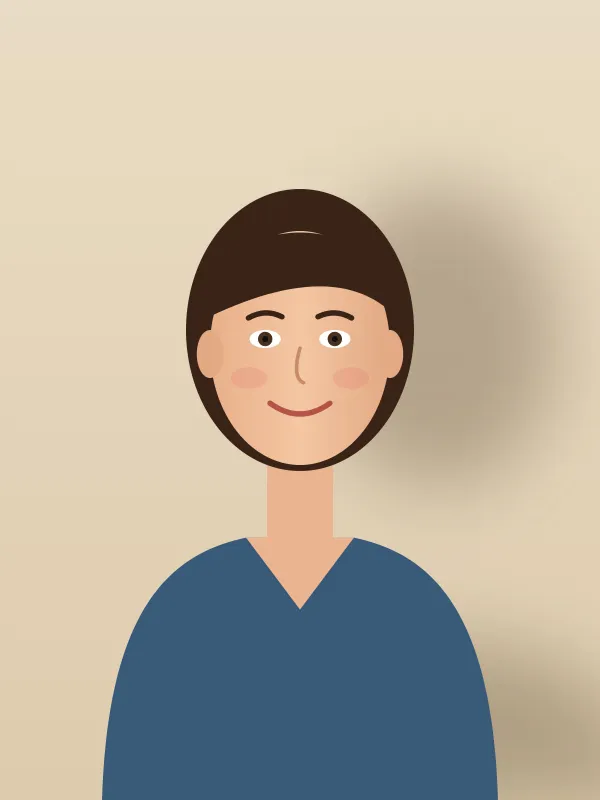
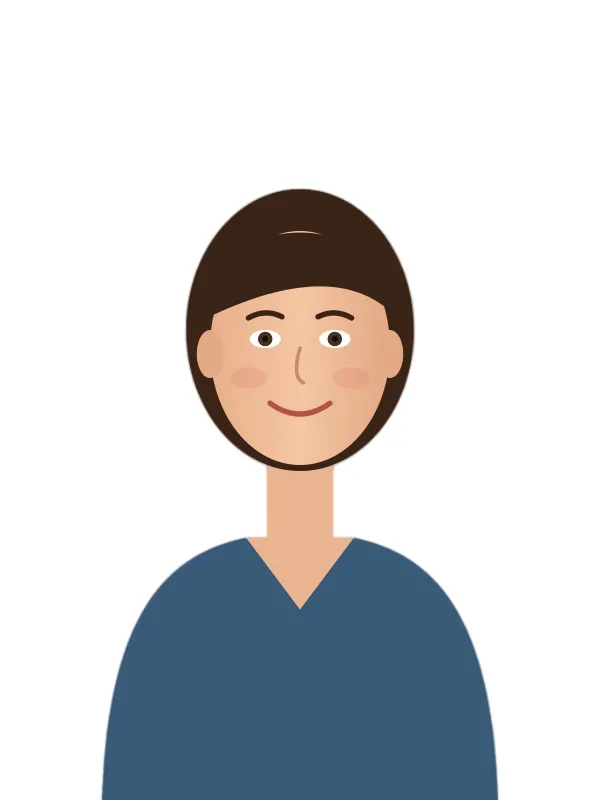
- Premi «Metti lo sfondo bianco»: la persona viene scontornata e la parete con la sua ombra diventa bianco pieno (#ffffff).
- La foto non cambia dimensioni: resta 1200 × 1600 e si scarica come foto-sfondo-bianco.jpg.
- Poi portala alla misura richiesta, per esempio 35 × 45 mm, con «Dimensioni foto tessera».
| Sfondo | Colore esatto | File |
|---|---|---|
| Bianco | #ffffff | foto-sfondo-bianco.jpg |
| Azzurro | #b7d3ee | foto-sfondo-azzurro.jpg |
| Grigio | #d9d9d9 | foto-sfondo-grigio.jpg |
| Trasparente | nessuno sfondo | foto-senza-sfondo.png |
La stessa foto su bianco uniforme, senza parete né ombra, pronta da ritagliare e stampare. Per carta d’identità e passaporto controlla prima le regole ufficiali: spesso non accettano foto ritoccate.
Come funziona
- Trascina nel riquadro una foto ben illuminata, con il viso rivolto verso l'obiettivo. Una parete liscia alle spalle dà i contorni più puliti.
- Bianco e JPG sono già selezionati; scegli l'azzurro se è il modulo a chiederlo.
- Premi “Metti lo sfondo bianco”. La prima volta vengono scaricati il modello di scontorno e il suo ambiente di esecuzione, circa 16 MB.
- Porta la foto alla misura giusta con “Dimensioni foto tessera” (35×45 mm) oppure preparane un foglio da stampare con “Stampare foto tessera”.
Domande frequenti
- Una foto con lo sfondo modificato viene accettata per carta d'identità o passaporto?
- Controlla prima le regole: per il passaporto e la carta d'identità elettronica le indicazioni ufficiali chiedono una foto recente, non ritoccata, su sfondo chiaro e uniforme, e l'operatore allo sportello può rifiutare una foto che appare modificata. Dove invece il ritocco non è un problema, questa pagina fa risparmiare una seduta dal fotografo: curriculum, badge aziendali, tessere associative, abbonamenti, iscrizioni in palestra e tesserini sportivi.
- Bianco o azzurro?
- Segui ciò che chiede il modulo. Quando non è specificato, il bianco è la scelta più sicura; l'azzurro chiaro compare soprattutto in vecchi moduli e in alcune tessere aziendali.
- I capelli vengono ritagliati bene?
- Il modello è addestrato a scontornare le persone, quindi il bordo dei capelli di solito risulta naturale. Capelli dello stesso colore dello sfondo o acconciature molto voluminose possono lasciare bordi imprecisi: una parete liscia e ben illuminata aiuta parecchio.
- Devo prima ritagliare la foto?
- No, conviene fare il contrario: prima metti lo sfondo bianco, poi passa a “Dimensioni foto tessera” per ottenere i 413×531 pixel del formato 35×45 mm. Così lo scontorno lavora sulla foto alla massima risoluzione.
- Lo sfondo trasparente esce in JPG?
- No: un JPG non può essere trasparente, quindi con «Trasparente (PNG)» il file esce sempre in PNG, foto-senza-sfondo.png, qualunque formato tu abbia scelto. Bianco, azzurro e grigio escono nel formato scelto, JPG o PNG.
- La mia foto viene caricata?
- No. Il modello funziona dentro il tuo browser, quindi la foto del tuo viso non lascia mai il dispositivo. Il piano gratuito consente 3 foto per operazione, 20 MB ciascuna e 5 operazioni al giorno.