Convertisseur pixel art
Une image redessinée en gros blocs et en peu de couleurs, comme un vieux jeu.
Déposez vos fichiers ici
ou cliquez pour les choisir sur votre appareilFormats acceptés : JPG, JPEG, PNG, WEBP, AVIF, GIF, BMP, HEIC, HEIF
Jusqu'à 3 fichiers par opérationJusqu'à 20 Mo par fichier5 opérations par jourSupprimer les limites avec Pro✓ Fonctionne hors ligne
Vos fichiers restent sur votre appareil
Cet outil fonctionne entièrement dans votre navigateur. Rien n'est envoyé, rien n'est stocké, et vous pouvez même couper votre connexion internet avant de commencer.
Exemple
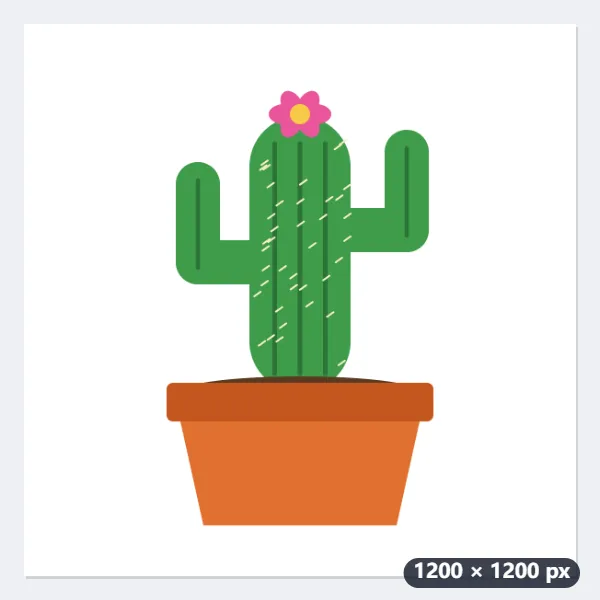
Exemple : un cactus en 32 × 32 blocs, avec grille, pour un point de croix
cactus.png, un dessin simple de 1200 × 1200 pixels : un cactus vert dans un pot de terre cuite orange, sur fond blanc. On veut une grille de point de croix à compter. Réglages : 32 blocs, 8 couleurs, « Agrandi, blocs nets », grille cochée.
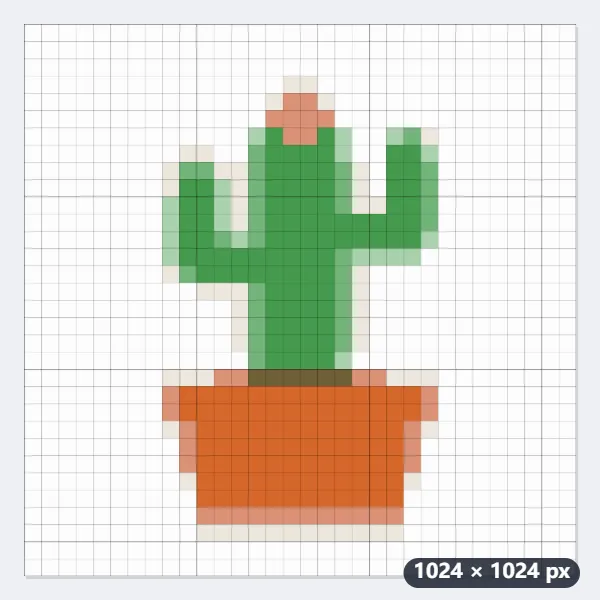
- Le grand côté est découpé en 32 blocs : l’image carrée donne 32 × 32 blocs, chacun de la couleur de la zone qu’il couvre.
- Les couleurs sont réduites à 8 au plus, prises dans l’image : c’est au plus 8 fils à prévoir, et le blanc du fond peut rester sans point.
- Agrandi, chaque bloc devient un carré de 32 pixels : le PNG fait 1024 × 1024, la grille passe entre les blocs et une ligne sur dix est plus foncée pour compter les points.
| Blocs | Image carrée de 1200 × 1200 | Bloc agrandi | Sur toile Aïda 5,5 points/cm |
|---|---|---|---|
| 32 | 32 × 32 → 1024 × 1024 px | 32 px | 5,8 × 5,8 cm |
| 48 | 48 × 48 → 1008 × 1008 px | 21 px | 8,7 × 8,7 cm |
| 64 | 64 × 64 → 1024 × 1024 px | 16 px | 11,6 × 11,6 cm |
| 96 | 96 × 96 → 960 × 960 px | 10 px | 17,5 × 17,5 cm |
| 128 | 128 × 128 → 1024 × 1024 px | 8 px | 23,3 × 23,3 cm |
cactus-pixel-32x32.png, 1024 × 1024 pixels : 32 × 32 = 1024 cases, donc 1024 points au plus, pour un motif d’environ 5,8 cm de côté sur une toile Aïda à 5,5 points par cm. Avec « Un pixel par bloc », le fichier ne ferait que 32 × 32 pixels, sans grille.
Comment ça marche
- Déposez une image. Un sujet net sur un fond simple donne le meilleur résultat.
- Choisissez le nombre de blocs sur le grand côté : moins, c’est plus gros ; plus, c’est plus de détails.
- Choisissez le nombre de couleurs, et une grille pour compter perles ou points.
- Cliquez sur « Créer le pixel art » et téléchargez le PNG.
Questions fréquentes
- Quels réglages font le plus « jeu vidéo » ?
- 32 à 64 blocs et 8 à 16 couleurs. Moins il y a de blocs, plus chacun couvre de surface, et les petits détails comme les yeux disparaissent ; un gros plan sur un sujet s’en sort le mieux.
- À quoi sert la grille ?
- Aux perles à repasser, au point de croix ou aux mosaïques : chaque case est une perle ou un point, et une ligne sur dix est plus foncée pour compter. La grille n’est dessinée que sur le résultat agrandi.
- Que donne « un pixel par bloc » ?
- L’image à sa vraie taille de pixel art – 64 pixels de large pour 64 blocs – pour les moteurs de jeu et éditeurs de pixel art, qui l’agrandissent eux-mêmes sans flou.
- La transparence est-elle gardée ?
- Oui, avec des bords nets : les pixels plus qu’à moitié transparents deviennent transparents, les autres pleins.
- Combien de blocs pour un point de croix ou des perles à repasser ?
- Partez de la taille finale : sur une toile Aïda à 5,5 points par cm, 32 blocs font 5,8 cm et 64 blocs 11,6 cm. Pour les perles à repasser, chaque bloc est une perle : 32 × 32 blocs, c’est 1024 perles au plus.
- Ma photo n’est pas carrée : que se passe-t-il ?
- Le nombre de blocs vaut pour le grand côté, l’autre suit la proportion : une photo de 4000 × 3000 donne 64 × 48 blocs avec le réglage 64, et un PNG agrandi de 1024 × 768 pixels.
- Mon image est-elle envoyée, et quelles sont les limites gratuites ?
- Elle n’est pas envoyée : l’image est modifiée dans votre navigateur. L’offre gratuite permet 3 images de 20 Mo par opération et 5 opérations par jour. Pro retire ces limites.