GIF komprimieren
Ein kleineres animiertes GIF, oder eines unter der nötigen Größe.
Dateien hier ablegen
oder klicken und vom Gerät auswählenUnterstützt: GIF
Bis zu 3 Dateien pro VorgangBis zu 20 MB pro Datei5 Vorgänge pro TagLimits mit Pro aufheben✓ Funktioniert offline
Ihre Dateien bleiben auf Ihrem Gerät
Dieses Tool läuft vollständig in Ihrem Browser. Es wird nichts hochgeladen und nichts gespeichert. Sie können sogar die Internetverbindung trennen, bevor Sie beginnen.
Beispiel
Ein Reaktions-GIF unter 256 KB bringen, für ein Discord-Emoji
winken.gif: 480 × 270 Pixel, 60 Bilder zu je 0,04 s (eine Schleife von 2,4 s), eine gezeichnete Katze, die winkt – 2,0 MB groß. Als Emoji darf es höchstens 256 KB haben. Größe: „Unter 256 KB (Discord-Emoji)“.
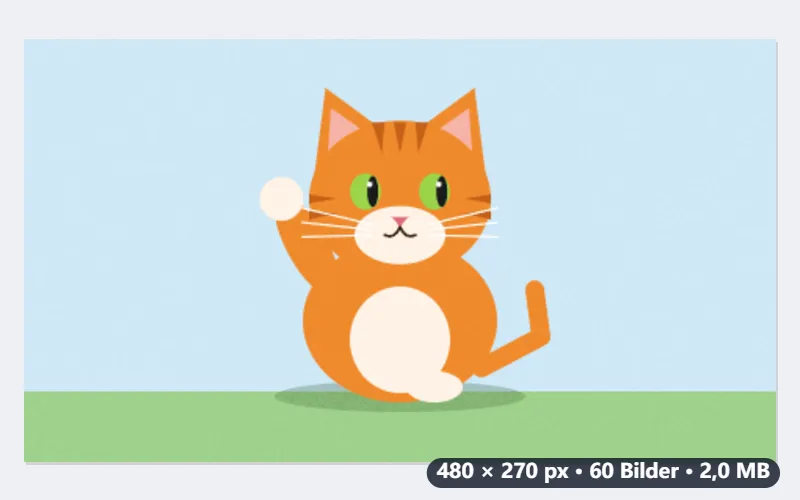
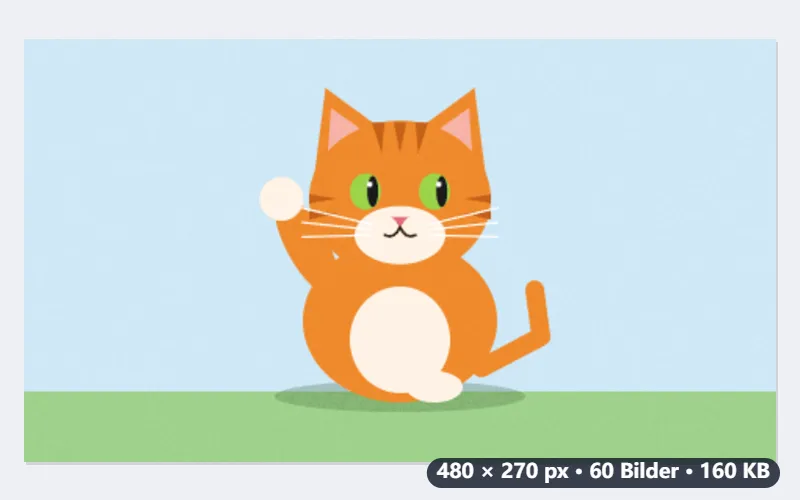
- Zuerst bekommt die ganze Animation eine gemeinsame Farbtabelle, und Pixel, die sich seit dem Bild davor nicht geändert haben, fallen weg.
- Reicht das nicht, werden die Stufen der Tabelle durchprobiert, und die oberste, die unter 256 KB bleibt, wird genommen: erst weniger Farben, dann ein kleineres Bild, dann weniger Bilder.
- Fallen Bilder weg, steht jedes verbliebene so lange wie die weggelassenen: Bei jedem zweiten Bild 0,08 s statt 0,04 s – die Schleife dauert weiter 2,4 s.
| Stufe | Bildgröße | Farben | Bilder (von 60) |
|---|---|---|---|
| 1 | 480 × 270 | 256 | 60 |
| 2 | 480 × 270 | 128 | 60 |
| 3 | 480 × 270 | 64 | 60 |
| 4 | 408 × 230 | 64 | 60 |
| 5 | 360 × 203 | 64 | 60 |
| 6 | 360 × 203 | 48 | 30 |
| 7 | 298 × 167 | 48 | 30 |
| 8 | 240 × 135 | 48 | 30 |
| 9 | 240 × 135 | 32 | 20 |
| 10 | 192 × 108 | 32 | 20 |
| 11 | 158 × 89 | 24 | 15 |
| 12 | 120 × 68 | 16 | 15 |
Heraus kommt winken-komprimiert.gif: die größte Fassung, die unter 256 KB passt, die neue Größe steht daneben. Welche Stufe das ist, hängt vom GIF ab – flächige Zeichnungen schaffen es mit mehr Farben und Bildern als gefilmte Szenen.
So funktioniert es
- Ziehen Sie ein oder mehrere GIFs in das Feld.
- Lassen Sie „Kleiner, sieht gleich aus“ oder wählen Sie die Größe, in die das GIF passen muss.
- Wählen Sie „GIF komprimieren“ und laden Sie das Ergebnis herunter; die neue Größe steht daneben.
Häufige Fragen
- Wie wird ein GIF kleiner, ohne schlechter auszusehen?
- Die meisten GIFs aus Konvertern speichern jedes Bild ganz, mit eigenen Farben. Hier bekommt die ganze Animation eine Farbtabelle, und jedes Pixel, das sich seit dem Bild davor nicht geändert hat, fällt weg – bei den meisten Animationen die meisten. Oft ein Drittel bis die Hälfte kleiner, ohne sichtbaren Unterschied.
- Wie bekomme ich ein GIF unter 256 KB oder 512 KB?
- Wählen Sie „Unter 256 KB (Discord-Emoji)“ oder „Unter 512 KB (Discord-Sticker)“. Das Werkzeug nimmt die oberste Stufe, die passt: erst weniger Farben (128, dann 64), dann kleinere Bildgrößen bis hinunter auf ein Viertel, ab der sechsten Stufe dazu nur jedes zweite, dritte oder vierte Bild.
- Was wird für eine Zielgröße aufgegeben?
- Nur so viel wie nötig, in der Reihenfolge, in der es am wenigsten auffällt: erst Farben, dann Bildgröße, dann Bilder (jedes verbliebene Bild steht so lange wie die weggelassenen, das Timing bleibt). Sie bekommen die größte Fassung, die passt.
- Was macht „Kleiner, sieht gleich aus“?
- Es schreibt das GIF mit einer gemeinsamen Farbtabelle von 128 Farben neu und lässt unveränderte Pixel weg – Bildgröße und Bilder bleiben. Wird das Ergebnis dabei nicht kleiner, bekommen Sie das Original zurück.
- Warum ist mein GIF gleich groß geblieben?
- Es war schon effizient gespeichert, und kleiner ginge nur mit Qualitätsverlust. Wählen Sie eine Größe, dann wird es passend gemacht. Ein GIF, das schon kleiner ist, kommt unverändert zurück.
- Wird mein GIF hochgeladen, und was ist kostenlos?
- Nein, das GIF wird in Ihrem Browser neu geschrieben. Im kostenlosen Tarif gehen 3 Dateien bis je 20 MB pro Durchgang und 5 Durchgänge am Tag. Pro hebt diese Grenzen auf.