Resimden renk paleti
Resmin ana renkleri, hex kodları olarak.
Dosyaları buraya bırakın
veya cihazınızdan seçmek için tıklayınKabul edilen: JPG, JPEG, PNG, WEBP, AVIF, GIF, BMP, HEIC, HEIF
Her işlemde bir dosyaDosya başına en fazla 20 MBGünde 5 işlemPro ile sınırları kaldırın✓ Çevrimdışı çalışır
Dosyalarınız cihazınızda kalır
Bu araç tamamen tarayıcınızda çalışır. Hiçbir şey yüklenmez, hiçbir şey saklanmaz; hatta başlamadan önce internet bağlantınızı kapatabilirsiniz.
Örnek
Örnek: gün batımında bir sahil illüstrasyonunun paleti, üç hex kodu
Bir kafenin menüsü için çizilmiş, düz renkli 800 × 600 piksellik PNG bir illüstrasyon: sahil.png. Üstteki 240 pikselde turuncu gökyüzü, ortadaki 150 pikselde petrol mavisi deniz, alttaki 210 pikselde bej kum var.
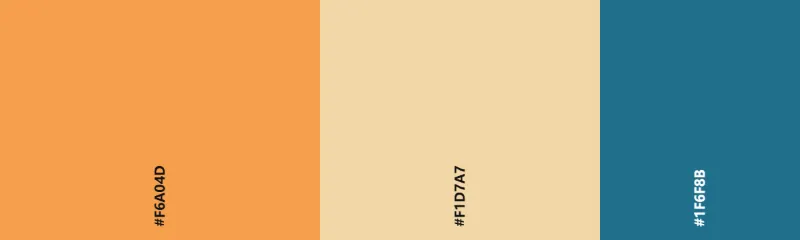
- Resmi ekleyin, Ana renkler ayarını 5 yapın ve Renkleri oku’ya basın.
- Her satırda hex kodu, rgb() değeri ve rengin resimdeki payı yazar; örneğin #F6A04D rgb(246, 160, 77) 40%.
| Renk | HEX | RGB | Resimdeki payı |
|---|---|---|---|
| Gökyüzü turuncusu | #F6A04D | rgb(246, 160, 77) | %40 |
| Kum beji | #F1D7A7 | rgb(241, 215, 167) | %35 |
| Deniz mavisi | #1F6F8B | rgb(31, 111, 139) | %25 |
Beş değil üç renk çıkar: düz bir illüstrasyonda yalnızca üç renk vardır ve gruplama da bunu bulur; çok tonlu bir fotoğraf genelde bütün yerleri doldurur. Liste yapıştırmaya hazır metin olarak (sahil-renkler.txt), palet de her renge payı kadar geniş bir sütun ayıran PNG olarak (sahil-palet.png) iner.
Nasıl çalışır
- Resmi ekleyin — bir fotoğraf, beğendiğiniz bir sitenin ekran görüntüsü, bir tablo.
- Kaç renk istediğinizi seçin. Beş bir palettir; on iki daha çok bir dökümdür.
- Listeyi okuyun. Her rengin yanında hex kodu hazır bekler.
- Resmin herhangi bir yerine tıklayarak o tek pikselin tam rengini alın — bir marka rengini tutturmaya çalışırken istediğiniz budur.
Sık sorulan sorular
- Ana renkler nasıl seçiliyor?
- Resimdeki bütün pikseller renklerine göre gruplanıp en büyük gruplar alınıyor; yani dönen şey resmin gerçekten neden oluştuğu, hoş duracak şey değil. Bir orman fotoğrafı bir sürü yeşil verir, çünkü gerçekten bir sürü yeşildir.
- Seçtiğim renk neden beklediğimden biraz farklı?
- Çünkü bir piksel alıyorsunuz ve JPEG sıkıştırması pikselleri tek tek oynatıyor. Kenara yakın değil, düz bir alanın ortasından seçin; PNG, JPEG’den daha doğru cevap verir.
- RGB ya da HSL alabilir miyim?
- RGB zaten listede: her satırda hex kodunun yanında rgb() değeri de yazar. HSL ya da bir CSS değişkeni için kodu renk dönüştürücümüze yapıştırın.
- Neden istediğimden az renk çıktı?
- Resimde o kadar ayrı renk olmadığı için. Düz renkli bir illüstrasyon ya da logo, kaç renk isterseniz isteyin yalnızca kendi renklerini verir: iki rengin birleştiği kenarlarda oluşan ve resmin %2’sinden azını kaplayan ara tonlar en yakın büyük renge katılır. Kendi başına küçük bir renk ise (mavi-beyaz bir zemindeki kırmızı nokta gibi) korunur.
- Yüzdeler ne anlama geliyor?
- Her rengin resimdeki piksellerin ne kadarını kapladığını. Liste en büyük paydan küçüğe sıralanır; indirilen palet görselinde her sütun aşağı yukarı bu pay kadar geniştir ve hex kodu üzerinde yazılıdır. Saydam pikseller hesaba katılmaz.
- Resim yükleniyor mu?
- Hayır. Tarayıcınızda piksel piksel okunuyor ve hiçbir yere gönderilmiyor.