QR-Code aus einem Bild auslesen
Sehen, was ein Code sagt, bevor Sie ihm folgen – ohne dass das Bild Ihr Gerät verlässt.
Dateien hier ablegen
oder klicken und vom Gerät auswählenUnterstützt: JPG, JPEG, PNG, WEBP, AVIF, GIF, BMP, HEIC, HEIF
Bis zu 3 Dateien pro VorgangBis zu 20 MB pro Datei5 Vorgänge pro TagLimits mit Pro aufheben✓ Funktioniert offline
Ihre Dateien bleiben auf Ihrem Gerät
Dieses Tool läuft vollständig in Ihrem Browser. Es wird nichts hochgeladen und nichts gespeichert. Sie können sogar die Internetverbindung trennen, bevor Sie beginnen.
Beispiel
Beispiel: Das WLAN-Passwort einer Ferienwohnung, vom Foto auf den Laptop
In einer Ferienwohnung an der Ostsee steht das WLAN als QR-Code auf einer Karte auf dem Tisch. Das Handy verbindet sich per Scan, der Laptop hat dafür keine Kamera. Also die Karte mit dem Handy fotografieren (IMG_4127.jpg, 4032 × 3024 Pixel), aufs Notebook schicken und hier ablegen.
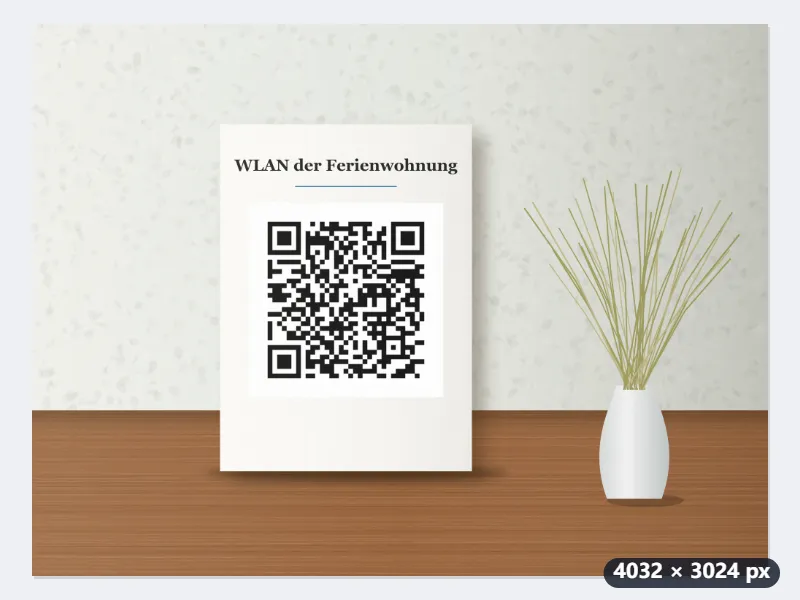
- Das Foto wird zuerst auf 1000 Pixel Breite verkleinert gelesen; die Karte, nah aufgenommen, ist darin groß genug und wird beim ersten Versuch entschlüsselt.
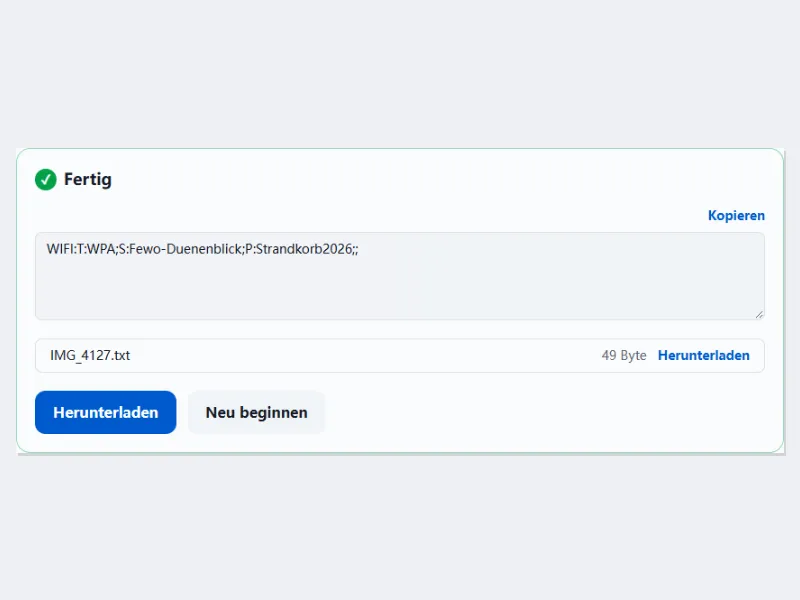
- Es erscheint der Text WIFI:T:WPA;S:Fewo-Duenenblick;P:Strandkorb2026;; – nichts wird geöffnet oder verbunden, Sie lesen nur.
- Auf dem Laptop das Netz Fewo-Duenenblick wählen und das Passwort Strandkorb2026 eintippen oder kopieren.
| Teil des Textes | Bedeutung |
|---|---|
| WIFI: | ein WLAN, kein Link |
| T:WPA | Verschlüsselung WPA/WPA2/WPA3 |
| S:Fewo-Duenenblick | Name des Netzwerks |
| P:Strandkorb2026 | Passwort |
| ;; | Ende des Codes |
Der Inhalt steht zum Kopieren bereit, dazu IMG_4127.txt mit 49 Byte zum Herunterladen. Foto und Passwort bleiben auf dem Laptop. Ein Semikolon oder Doppelpunkt im Passwort steht im Code mit Backslash davor: P:Möwe\;Ostsee\:26 heißt Möwe;Ostsee:26.
So funktioniert es
- Legen Sie das Bild im Feld ab: einen Screenshot von einem Code auf dem Bildschirm, ein Foto von einem Plakat oder einem Brief oder ein gespeichertes Bild.
- Klicken Sie auf „Code auslesen“. Das Bild wird in Ihrem Browser durchsucht, es wird nichts hochgeladen.
- Der Text erscheint zum Kopieren. Ist es ein Link, lesen Sie ihn, bevor Sie ihn öffnen.
Häufige Fragen
- Warum den Code hier auslesen und nicht mit der Handykamera?
- Aus zwei Gründen. Der Code steckt oft in einem Screenshot oder einer E-Mail auf demselben Bildschirm, wo keine Kamera hinsieht. Und eine Handykamera bietet meist sofort an, den Link zu öffnen, während Sie hier zuerst den Text sehen – genau darauf kommt es an, wenn der Code in einem Brief über eine angebliche offene Rechnung steckt oder als Aufkleber über einem echten klebt.
- Es kam nichts zurück. Woran liegt das?
- Ein leeres Ergebnis heißt, dass kein Code lesbar war. Meist liegt es an einem verwackelten oder schräg aufgenommenen Foto, an einem Code, der zu klein im Bild sitzt, an starken Spiegelungen oder an einem beschädigten oder teilweise verdeckten Code. Schneiden Sie das Bild auf den Code zu und versuchen Sie es erneut, oder fotografieren Sie ihn frontal und formatfüllend.
- Liest es auch Barcodes?
- Nein, hier werden QR-Codes gelesen. Ein Handelsbarcode, also eine EAN oder UPC, ist eine andere Art von Code und wird von diesem Werkzeug nicht entschlüsselt. Erstellen können Sie einen solchen Barcode aber auf dieser Seite, mit „Barcode erstellen“.
- Kann es mehrere Codes in einem Bild lesen?
- Es gibt einen Code pro Bild zurück: den ersten, den der Decoder findet – nicht unbedingt den, den Sie meinen. Sind auf einer Seite mehrere, schneiden Sie jeden einzeln zu und lesen Sie sie nacheinander; kostenlos gehen bis zu drei Ausschnitte in einem Vorgang durch, mit Pro beliebig viele.
- Ist es sicher, den gefundenen Link zu öffnen?
- Das Auslesen hier ist sicher: Der Text wird als Daten entschlüsselt, aus dem Code wird nichts ausgeführt. Ob Sie dem Link trauen, ist dieselbe Entscheidung wie bei jedem Link in einer E-Mail. Schauen Sie sich die Domain an, und seien Sie misstrauisch bei einem Code, der im öffentlichen Raum über einem anderen klebt – das ist eine bekannte Masche.
- Kann ich damit den GiroCode auf einer Rechnung prüfen?
- Ja. Machen Sie einen Screenshot vom Code in der PDF-Rechnung und lesen Sie ihn hier aus. Ein GiroCode beginnt mit BCD; darunter stehen je in einer Zeile Empfänger, IBAN und Betrag wie EUR149.90, dann der Verwendungszweck. Vergleichen Sie die IBAN mit der auf der Rechnung, bevor Sie in der Banking-App bezahlen – hier wird nur gelesen, nichts überwiesen.
- Wird das Bild hochgeladen?
- Nein. Der Decoder – jsQR, Apache-2.0-Lizenz und nur 0,25 MB groß – läuft in Ihrem Browser, das Bild und sein Inhalt bleiben auf Ihrem Gerät. Das ist hier besonders wichtig: In QR-Codes stecken WLAN-Passwörter, Zahlungslinks, Bordkarten und Türcodes.