콜라주 만들기
몇 장의 사진을, 한 장으로.
여기에 파일을 끌어다 놓으세요
또는 클릭해서 기기에서 선택지원 형식: JPG, JPEG, PNG, WEBP, AVIF, GIF, BMP, HEIC, HEIF
1회 최대 12개 파일파일당 최대 20MB하루 5회Pro로 제한 해제✓ 오프라인에서도 사용 가능
파일은 내 기기 밖으로 나가지 않습니다
이 도구는 브라우저 안에서만 작동합니다. 업로드도 저장도 하지 않으므로, 시작하기 전에 인터넷 연결을 끊어도 그대로 작동합니다.
사용 예시
여행 사진 4장을 2열 콜라주로: 이 페이지의 기본 3열을 2열로 바꾸는 이유
여름휴가 사진 4장(호숫가의 산, 해변, 밤의 도시, 해바라기 꽃병), 모두 4032 × 3024픽셀을 한 장으로 묶어 가족 단톡방에 올립니다. 설정은 배치 「격자」, 열 개수 2, 크기 「높이·너비 맞추기」, 간격 8px, 배경 흰색, 저장 형식 JPG입니다.
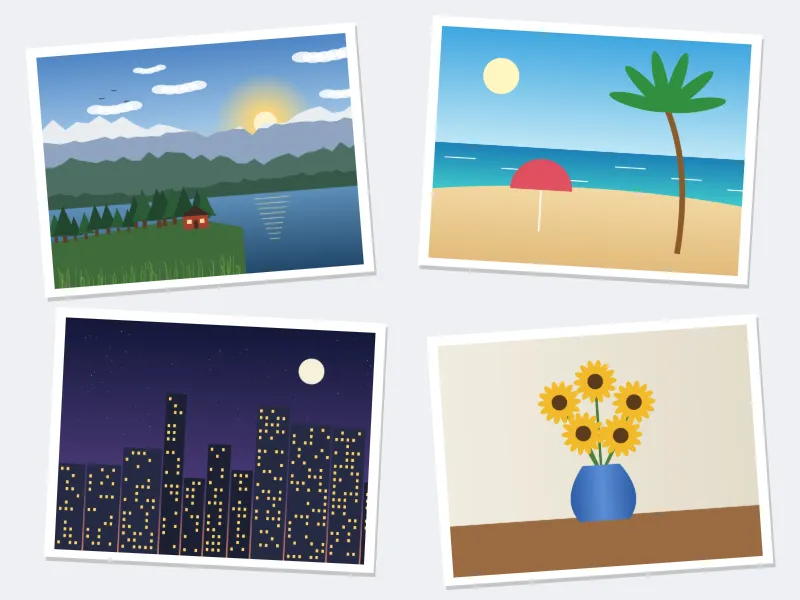
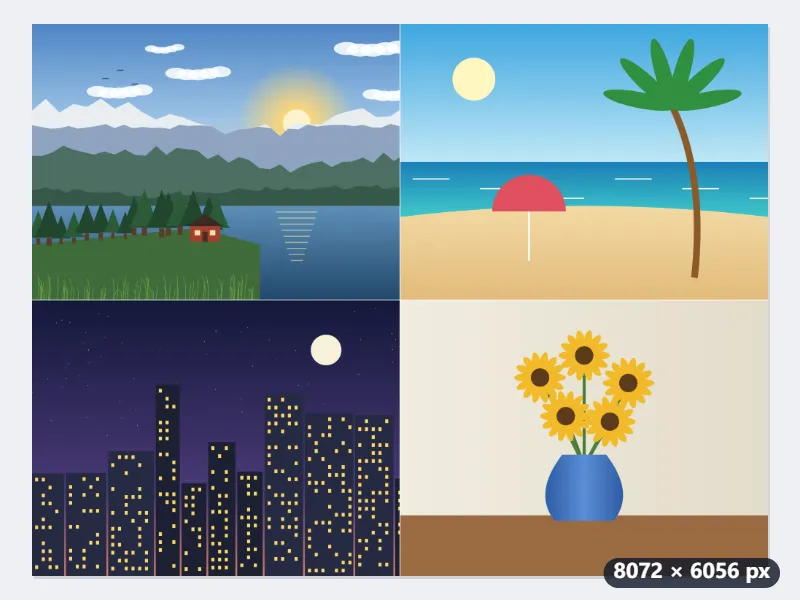
- 이 페이지는 열 개수 3이 기본이라 4장을 그대로 넣으면 윗줄 3장, 아랫줄 1장이 됩니다. 2로 바꾸면 2 × 2로 딱 맞습니다.
- 사진은 목록에 놓인 순서대로 윗줄 왼쪽부터 채워집니다.
- ‘콜라주 만들기’를 누르면 4032px 두 장과 간격 8px로 가로 8072px, 두 줄이라 세로 6056px이 됩니다.
| 4032 × 3024 사진 | 배치 | 완성 크기 |
|---|---|---|
| 2장 | 가로로 나란히 | 8072 × 3024 |
| 4장 | 격자 2열 | 8072 × 6056 |
| 4장 | 격자 3열 (기본값) | 11313 × 5656, 아랫줄 1장 (6400만 화소로 줄임) |
| 6장 | 격자 3열 | 11313 × 5656 (6400만 화소로 줄임) |
| 9장 | 격자 3열 | 9235 × 6929 (6400만 화소로 줄임) |
| 12장 | 격자 4열 | 10665 × 6000 (6400만 화소로 줄임) |
8072 × 6056픽셀(약 4900만 화소) 한 장이 나옵니다. 인화하기에는 넉넉하지만 메신저로 보내기에는 크니, 화면으로 볼 용도라면 ‘이미지 크기 변경’으로 긴 변을 2048픽셀쯤으로 줄여 보내세요.
사용 방법
- 사진을 추가합니다. 나열된 순서대로 배치됩니다.
- 열 수를 정합니다. 6장이나 9장이면 3열이 깔끔합니다.
- 간격과 배경색을 취향에 맞춥니다.
- 완성된 이미지를 내려받습니다.
자주 묻는 질문
- 몇 장까지 넣을 수 있나요?
- 무료 플랜에서는 한 번에 12장, 장당 20MB, 하루 5회까지라 3열 × 4줄이나 4열 × 3줄을 만들 수 있습니다. Pro에서는 장수 제한이 없지만, 완성 이미지가 6400만 화소와 한 변 16384픽셀 안에 들도록 통째로 줄어들기 때문에 사진이 많을수록 한 장 한 장은 작아집니다.
- 배치 순서를 지정할 수 있나요?
- 목록에 놓인 순서대로 각 행을 왼쪽에서 오른쪽으로 채웁니다. 순서는 목록의 ↑ ↓ 버튼으로 바꿀 수 있습니다.
- 사진 크기가 제각각이어도 되나요?
- 크기를 “높이·너비 맞추기”로 두면 공통 크기로 조정되어 격자가 맞습니다. “원본 크기 유지”로 하면 행 높이가 들쭉날쭉해지지만, 세로 사진과 가로 사진이 섞였을 때는 그편이 나아 보이기도 합니다.
- 배경을 투명하게 할 수 있나요?
- PNG나 WebP로 저장하면 됩니다. JPG에는 투명이 없으므로 그쪽에서는 간격이 흰색이 됩니다.
- 가로 사진과 세로 사진을 섞으면 어떻게 되나요?
- 「높이·너비 맞추기」로 2열 격자에 가로 4032 × 3024 두 장과 세로 3024 × 4032 두 장을 넣으면 모든 사진이 너비 3024픽셀로 맞춰집니다. 가로 사진은 세로 사진 높이(4032픽셀)의 칸 가운데에 놓여 위아래에 배경색 여백이 생기고, 완성 크기는 6056 × 8072입니다.
- 완성 이미지가 왜 원래 합보다 작아졌나요?
- 완성 이미지는 최대 6400만 화소입니다. 4032 × 3024 사진 6장을 3열로 놓으면 원래 12112 × 6056이 되어 넘치므로, 비율을 지킨 채 11313 × 5656으로 줄여 만듭니다.
- 파일이 업로드되나요?
- 아니요. 모든 처리는 브라우저 안에서 이루어지며 파일은 컴퓨터를 벗어나지 않습니다.